
抽人配置
🚀 快速开始
⚙️ 配置抽人设置
三步完成
简单三步,打造完美课堂抽人体验!
1️⃣ 进入设置
点击系统托盘图标 → 选择"设置"
2️⃣ 导航路径
- 左侧导航栏 → "抽取设置"
- 右侧面板 → "点名设置"
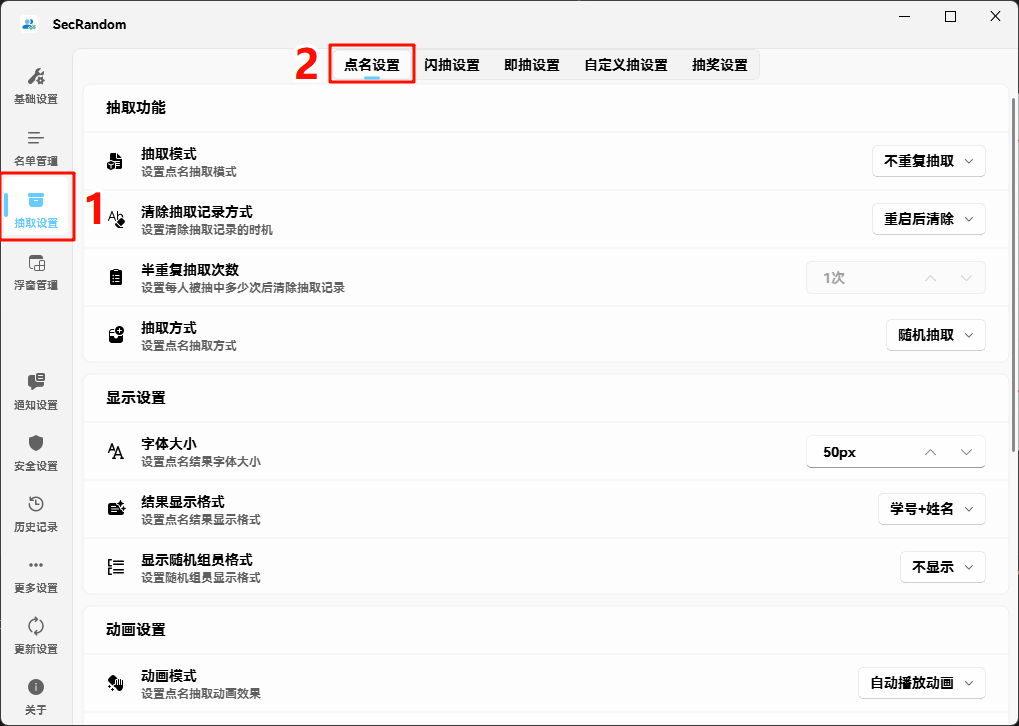
3️⃣ 个性化配置
| 功能设置 | 选项说明 | 推荐配置 |
|---|---|---|
| 字体大小 | 学生姓名显示大小 | 10-2000px |
| 公平抽取 | 启用智能权重算法 | ✅ 强烈推荐 |
| 动画效果 | 抽取过程动画 | 开启 |
| 音效提示 | 抽中后声音提醒 | 可选 |
公平抽取
开启公平抽取功能,系统自动根据历史记录调整权重,确保每位学生机会均等!
📋 学生名单配置
🎯 配置流程
1️⃣ 进入名单配置
- 设置界面 → "名单管理"
2️⃣ 基础信息配置
📊 详细配置步骤
班级名称
- 输入班级名称(如"高一(3)班")
- 支持中英文、数字
学生名单
- 按行输入学生姓名
- 支持批量导入(见下方技巧)
性别配置(可选)
- 按行输入学生性别
- 支持批量导入(见下方技巧)
小组配置(可选)
- 按行输入学生小组
- 支持批量导入(见下方技巧)
🚀 高效配置技巧
📥 Excel批量导入
Excel表格格式:
| 姓名 | 性别 | 小组 |
|------|------|------|
| 张三 | 男   | A组  |
| 李四 | 女 | B组 |操作步骤:
- 在Excel中查看第一行必须是姓名、性别、小组等直接表达信息的列
- 在抽人名单中导入学生名单
- 选择对应的列,系统会自动识别列名,并将其配置到抽人名单中
- 点击"导入"按钮,即可完成配置=
💡 最佳实践
🏫 课堂应用
- 随机提问:设置公平抽取,避免偏见
- 小组活动:按分组随机选择代表
- 班会主持:轮流抽取,确保参与
📈 名单维护
- 定期更新:每学期初更新名单
- 转学处理:及时添加或删除学生
- 数据备份:定期导出名单数据

